Nieregularnie działający klawisz laptopa bywa trudniejszy do opisania niż klawisz całkowicie niesprawny. Raz wpisuje znak, innym razem go pomija albo reaguje z opóźnieniem. Przed oddaniem urządzenia do serwisu warto uporządkować obserwacje. Nie oznacza to rozbierania mechanizmu: sposób mocowania nasadki i możliwości naprawy zależą od konkretnego modelu.
Zapisz, kiedy pojawia się problem
Zanotuj nazwę klawisza, rodzaj objawu i okoliczności. Czy problem występuje po uruchomieniu komputera, w jednym programie, po dłuższej pracy, czy od chwili czyszczenia lub uderzenia? Nie dopisuj przypuszczenia jako faktu. „Znak pojawia się po przytrzymaniu” jest obserwacją; „uszkodzony przełącznik” byłby już diagnozą.
W pustym lokalnym dokumencie sprawdź kilka oddzielnych naciśnięć. Porównaj wynik w drugiej aplikacji. Nie używaj danych poufnych w internetowym testerze. Jeżeli objaw nie wystąpi podczas próby, również to zanotuj — nieregularna usterka nie musi ujawnić się za każdym razem.
Odróżnij błędny znak od opóźnionej reakcji
Gdy pojawiają się inne znaki, sprawdź aktywny układ wejścia. Microsoft opisuje ustawienia języka i klawiatury w Windows. Jest to inna ścieżka niż szukanie przyczyny mechanicznego zacinania. W przypadku opóźnień sprawdź także ustawienia dostępności i powtarzania klawiszy. HP uwzględnia te elementy w swojej instrukcji diagnostycznej.
Nie wyłączaj automatycznie wszystkich ułatwień dostępu. Mogą być potrzebne użytkownikowi. Zapisz dotychczasowe ustawienia, wykonaj jedną kontrolowaną zmianę i porównaj wynik. W laptopie zarządzanym przez pracodawcę zmiany konfiguracji oraz instalację narzędzi uzgodnij z pomocą informatyczną.
Skorzystaj z diagnostyki producenta
Odszukaj instrukcję dla dokładnego modelu i systemu operacyjnego. Nie opieraj procedury wyłącznie na marce laptopa, ponieważ w jej obrębie występują różne konstrukcje. Jeśli producent udostępnia test klawiatury, zapisz jego nazwę i wynik. HP opisuje również sprawdzenia pozwalające porównać zachowanie urządzenia poza zwykłą pracą Windows.
Możesz zanotować, jak komputer działa z klawiaturą zewnętrzną. Prawidłowy wynik takiego porównania nie określa jednak samodzielnie, która część klawiatury wbudowanej wymaga naprawy. Nie zamawiaj na tej podstawie przypadkowego zamiennika.
Czyszczenie dobierz do modelu, nie do filmu z podobnym laptopem
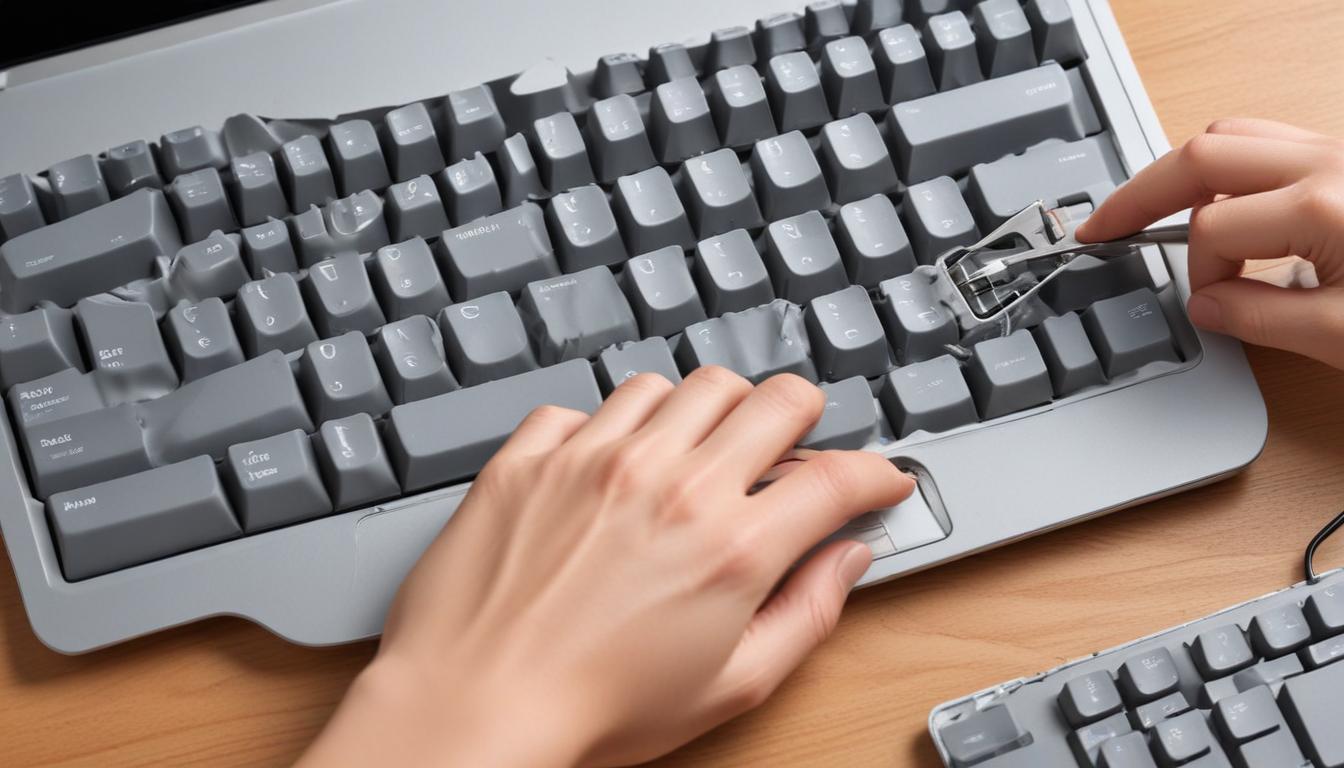
Nie podważaj nasadki nożem, śrubokrętem ani kartą tylko dlatego, że ktoś zdemontował podobnie wyglądający klawisz. Mechanizmy mocowania mogą się różnić. HP ostrzega w swojej instrukcji przed zdejmowaniem klawiszy w okresie gwarancji i odsyła do odpowiedniej obsługi. To zalecenie producenta, a nie uniwersalne rozstrzygnięcie warunków gwarancji wszystkich urządzeń.
Apple publikuje procedurę czyszczenia sprężonym powietrzem dla wskazanych modeli MacBooka i MacBooka Pro. Nie należy traktować jej jako instrukcji dla dowolnego laptopa. Wybierz wyłącznie metodę przewidzianą dla własnego urządzenia; nie wlewaj środka czyszczącego pod nasadkę i nie używaj sprężonego powietrza bez sprawdzenia zaleceń.
Po zalaniu nie wykonuj kolejnych testów pisania
Jeżeli problem rozpoczął się po kontakcie z cieczą albo towarzyszy mu nietypowe nagrzewanie, zapach lub widoczne uszkodzenie, przerwij zwykłą diagnostykę użytkową. Zastosuj zalecenia awaryjne producenta i skontaktuj się z serwisem. Odłączenie ładowarki nie oznacza odłączenia wewnętrznej baterii.
Nie próbuj przyspieszać sprawdzania przez mocniejsze naciskanie, potrząsanie laptopem lub wielokrotne podłączanie zasilania. Opis zdarzenia jest dla serwisu ważniejszy niż kolejna próba wykazania, że klawisz jeszcze czasami działa.
| Do zgłoszenia | Przykład informacji |
|---|---|
| Identyfikacja | Dokładny model oraz wersja systemu |
| Objaw | Pomijanie litery, powtórzenia, opóźnienie lub mechaniczny opór |
| Warunki | Program i sytuacja, w której objaw się pojawia |
| Wykonane próby | Porównanie aplikacji, sprawdzenie układu, wynik testu producenta |
| Historia zdarzenia | Zalanie, upadek, czyszczenie lub wcześniejsza naprawa, jeżeli wystąpiły |
Co przygotować przed przekazaniem urządzenia?
Jeśli laptop działa stabilnie i dalsze używanie nie wiąże się z opisanym wyżej zagrożeniem, zabezpiecz potrzebne dane zgodnie z własnymi zasadami kopii zapasowych. Uzgodnij z serwisem zakres dostępu do urządzenia. Nie dołączaj haseł w publicznym opisie usterki ani na zdjęciu przesyłanym przypadkowym odbiorcom.
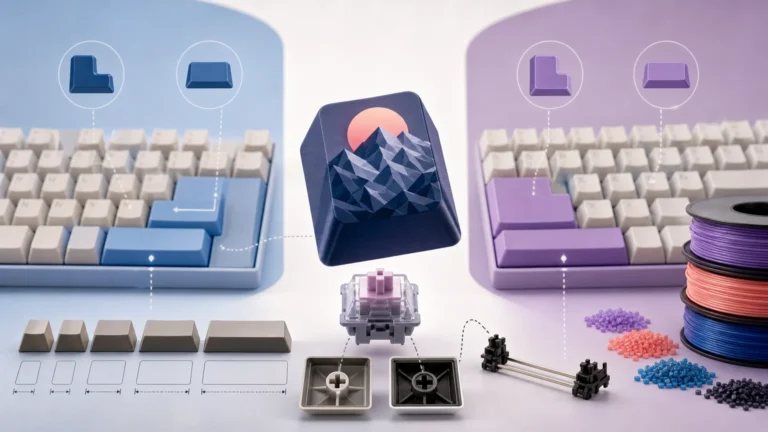
Nie zakładaj, że potrzebujesz samej nasadki. Możliwość wymiany pojedynczego elementu trzeba potwierdzić dla danego modelu i rzeczywistej usterki. Dekoracyjne keycapy do klawiatur mechanicznych nie są uniwersalnymi częściami do laptopów.
Najczęstsze pytania
Czy mogę użyć pullera do klawisza laptopa?
Nie przenoś procedury z wymiennych nasadek klawiatury mechanicznej na laptop. Najpierw sprawdź konstrukcję i instrukcję producenta.
Czy brak błędu w jednej próbie kończy diagnostykę?
Nie. Przy problemie nieregularnym zapisz okoliczności i wyniki kolejnych zwykłych obserwacji, bez ryzykownego wymuszania objawu.