

Wstęp
Kiedy jeden przycisk w laptopie zaczyna odmawiać posłuszeństwa, wszystko zwalnia. Pisanie wiadomości, wprowadzanie haseł, edycja dokumentów – nagle każda czynność wymaga dodatkowych kombinacji, kopiowania znaków i tymczasowych obejść. Dobra wiadomość jest taka, że w większości przypadków pytanie „jak naprawić przycisk na klawiaturze w laptopie” ma prostą odpowiedź: wystarczy poprawnie zdiagnozować przyczynę, dobrać właściwy zestaw części i wykonać ostrożny montaż. W tym poradniku prowadzę Cię przez cały proces: od rozróżnienia typowych objawów, przez dobór kompatybilnych elementów, po jedną, sprawdzoną procedurę naprawy, która zwraca klawiaturze fabryczną sprężystość i niezawodność.
Co się naprawdę psuje, gdy „przycisk nie działa”?
Pojedynczy przycisk to tak naprawdę trzy precyzyjne elementy pracujące razem: nasadka (keycap) z nadrukiem, mechanizm mocujący (nożycowy – scissor lub motylkowy – butterfly) oraz gumka kontaktowa, która przekazuje impuls do matrycy klawiatury.
- Jeśli nasadka wypada albo chybocze się – najczęściej pękł mikrozaczep lub sparciała ramka mechanizmu.
- Gdy przycisk nie odbija lub „klei się” – winny bywa zabrudzony albo pęknięty mechanizm.
- Klik, który rejestruje się raz działa/raz nie, zwykle oznacza zużytą lub źle ułożoną gumkę kontaktową.
Osobnym scenariuszem jest zalanie – nawet niewielka ilość płynu może uszkodzić ścieżki w folii przewodzącej. Wtedy wymiana pojedynczego przycisku łagodzi objawy tylko chwilowo; trwałym rozwiązaniem jest zwykle wymiana całej klawiatury.
Diagnoza: lokalna usterka czy problem systemowy?
Zanim kupisz części, sprawdź skalę usterki. Uruchom edytor tekstu i przetestuj wszystkie klawisze. Jeśli problem dotyczy pojedynczego przycisku lub kilku rozproszonych – to klasyczna usterka mechaniczna, do naprawy „na sztuki”. Jeżeli jednak „milczy” cały rząd, pojawiają się losowe znaki lub kilka sąsiadujących klawiszy zachowuje się nieprzewidywalnie, źródłem problemu jest elektronika lub folia przewodząca. W takim wypadku najlepiej od razu wymienić cały moduł klawiatury, zamiast tracić czas na „łatki”.
Dobór części – detale, które decydują o skuteczności
Dobieranie zamiennika po samej literze to prosta droga do rozczarowania. Zwróć uwagę na cztery elementy:
1. Model i rewizja laptopa. Odczytaj dokładne oznaczenie z etykiety na spodzie oraz w systemie („Informacje o systemie”). W jednej serii producenci potrafią stosować różne mechanizmy.
2. Układ językowy (PL/US/UK). Różne kształty Enter/Shift potrafią zrujnować spójność, jeśli wymieniasz więcej niż jeden przycisk.
3. Typ mocowania. Zdejmij uszkodzony przycisk i porównaj kształt ramki oraz zaczepów z fotografiami produktu – subtelne różnice są kluczowe.
4. Podświetlenie. Jeżeli klawiatura ma LED, dopilnuj zgodności nadruku i przepuszczalności plastiku – inaczej litery będą świecić nierówno.
W praktyce najlepiej zamawiać komplety (nasadka + mechanizm + gumka). To gwarantuje spójny „klik” i minimalizuje ryzyko, że stara, zużyta część osłabi efekt wymiany.
Gdzie bezpiecznie kupić części do naprawy?
Najpewniej w sklepach wyspecjalizowanych w częściach do laptopów – z zdjęciami mechanizmu od spodu i listami kompatybilnych modeli. To eliminuje 90% pomyłek. W ofercie AimNowShop znajdziesz m.in.:
- Przycisk do laptopa – gdy potrzebujesz konkretnego przycisku do swojego modelu,
- Klawisz do klawiatury laptopa oraz
- Klawisze do klawiatury laptopa – gdy wymieniasz kilka elementów na raz.
Takie kategorie skracają czas doboru i ograniczają ryzyko zwrotów.
Produkty powiązane

Jak naprawić przycisk na klawiaturze w laptopie – lista kroków (jedyna lista)
- Przygotuj stanowisko. Wyłącz laptop, odłącz zasilanie. Zapewnij dobre światło, przygotuj plastikowy spudger/pęsetę i sprężone powietrze.
- Zdejmij nasadkę. Podważ delikatnie od krawędzi. Jeżeli mechanizm jest pęknięty, wyjmuj go w dwóch częściach – bez „rwania”.
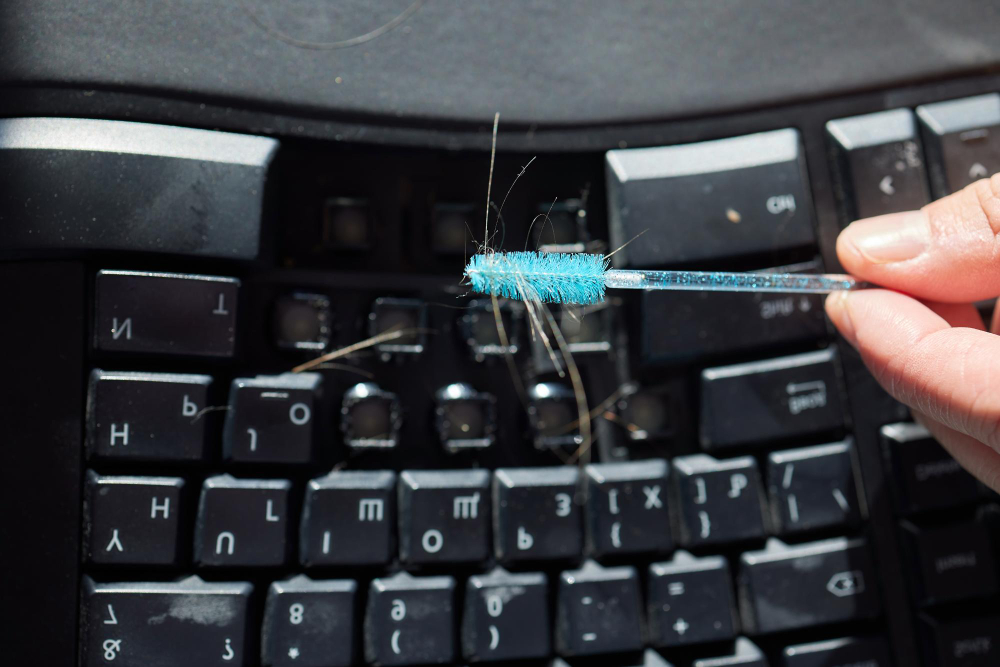
- Oczyść gniazdo. Sprężone powietrze + miękki pędzelek usuną kurz i okruchy, które najczęściej blokują ruch.
- Osadź nową gumkę kontaktową. Wycentruj ją równo – krzywe ułożenie daje wrażenie „martwego” kliku.
- Wepnij mechanizm scissor/butterfly. Każdy mikrozaczep musi zaskoczyć. Dociskaj osiowo, bez przekoszenia.
- Załóż nasadkę. Ustaw prosto nad mechanizmem i dociśnij centralnie, aż usłyszysz miękkie „klik”. Sprawdź skok i powrót kilkoma naciśnięciami.
Jeżeli po montażu przycisk „stoi” krzywo albo haczy, zdejmij nasadkę i ponownie dopnij mechanizm. Najczęściej winny jest niedopięty jeden z mikrozaczepów.
Najczęstsze błędy i jak ich uniknąć
- Metalowe narzędzia. Śrubokręt rysuje ramkę i łamie zaczepy. Używaj wyłącznie plastikowych narzędzi.
- Montaż na siłę. Mechanizm ma się zatrzasnąć, nie zostać wciśnięty pod kątem. Zawsze dociskaj osiowo.
- Zły typ mechanizmu. Różnice bywają subtelne – porównuj zdjęcia 1:1 ze swoją ramką.
- Ignorowanie układu. Mieszanie PL/US/UK kończy się różnymi kształtami Enter/Shift i wizualnym chaosem.
- Zalanie. Jeśli po wymianie nadal pojawiają się losowe znaki lub „milczy” cały rząd, problem jest w folii przewodzącej – wymień całą klawiaturę.
Jak utrzymać efekt naprawy jak najdłużej?
Profilaktyka ma znaczenie. Regularnie (np. raz w tygodniu) czyść klawiaturę sprężonym powietrzem i pędzelkiem. Nie jedz nad laptopem – okruchy działają na mechanizmy nożycowe jak drobny papier ścierny. W transporcie unikaj punktowego docisku pokrywy do klawiszy (ciasny plecak, ciężkie segregatory). Do dezynfekcji używaj ściereczki z mikrofibry – nie rozpylaj płynów bezpośrednio na klawiaturę, aby nie degradować gumek kontaktowych.
Podsumowanie
Jeśli pytasz jak naprawić przycisk na klawiaturze w laptopie, odpowiedź w większości przypadków brzmi: precyzja i właściwy komplet części. Diagnozujesz skalę (lokalna usterka vs. zalanie), dobierasz kompatybilny zestaw (nasadka + mechanizm + gumka), montujesz bez użycia siły i weryfikujesz skok. Tylko przy uszkodzeniach systemowych (zalanie, „martwe” sekcje) warto od razu wymienić cały moduł – to oszczędność czasu, pieniędzy i nerwów. We wszystkich pozostałych sytuacjach naprawa pojedynczego przycisku przywraca komfort pracy w kilkanaście minut.
FAQ – jak naprawić przycisk na klawiaturze w laptopie
Jak naprawić niedziałające klawisze w laptopie?
Najpierw czyszczenie i testy. Gdy problem jest lokalny – wymień komplet: nasadka, mechanizm, gumka. Jeśli po zalaniu „milczy” rząd lub pojawiają się losowe znaki, wymień całą klawiaturę.
Co zrobić, gdy nie działa klawisz w laptopie?
Sprawdź, czy to mechanika (zaczep, mechanizm, gumka), czy elektronika (kilka klawiszy/cały rząd). W pierwszym scenariuszu wymień pojedynczy przycisk; w drugim – cały moduł.
Ile kosztuje naprawa klawisza w laptopie?
Część to zwykle 15–40 zł. Zlecając montaż, dolicz robociznę (ok. 50–120 zł). Samodzielna wymiana to najtańsza i najszybsza opcja.