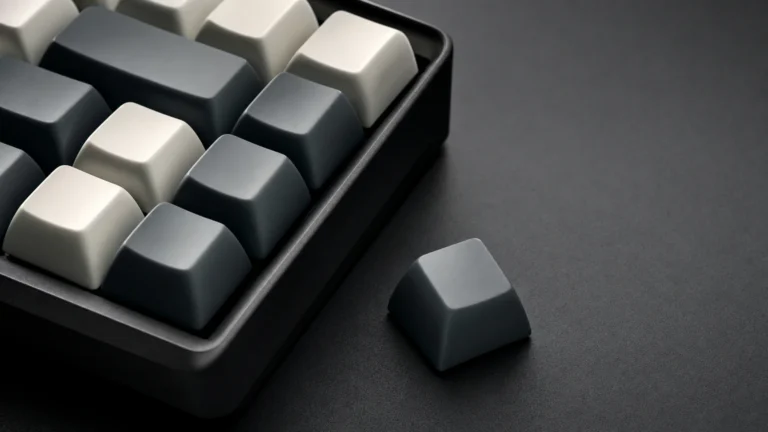
Jak naprawić klawisz w laptopie, który odpadł, zacina się albo nie reaguje na nacisk? Najpierw trzeba sprawdzić, czy problem dotyczy samej nasadki, mechanizmu nożycowego, gumki kontaktowej czy całej klawiatury. W wielu przypadkach wystarczy oczyścić miejsce pod klawiszem i prawidłowo wpiąć element z powrotem. Jeżeli jednak zaczepy są połamane, mechanizm nie odbija albo brakuje części mocowania, konieczna może być wymiana pojedynczego elementu.
Uszkodzony klawisz klawiatury laptopa nie zawsze oznacza kosztowną naprawę w serwisie. Często wystarczy spokojna diagnoza, delikatne czyszczenie i ponowny montaż. Problem zaczyna się wtedy, gdy użytkownik wciska klawisz na siłę, próbuje go przykleić albo kupuje przypadkowy zamiennik bez sprawdzenia modelu laptopa. Właśnie dlatego warto najpierw ustalić, co dokładnie się zepsuło.
Jeżeli szukasz części zamiennych lub chcesz sprawdzić inne rozwiązania, zobacz również poradnik klawisz do klawiatury laptopa, w którym opisujemy dobór pojedynczego elementu do konkretnego modelu urządzenia. Ten artykuł skupia się natomiast przede wszystkim na naprawie, ponownym montażu i diagnozie uszkodzonego klawisza.
Spis treści
- Szybka diagnoza: co stało się z klawiszem?
- Najczęstsze problemy z klawiszami w laptopach
- Jak naprawić klawisz w laptopie krok po kroku?
- Jak włożyć klawisz do laptopa, żeby go nie uszkodzić?
- Odpadł klawisz w laptopie – co zrobić najpierw?
- Czy można przykleić klawisz w laptopie?
- Kiedy potrzebny jest zamiennik klawisza?
- Najczęstsze błędy przy naprawie klawisza
- Jak dbać o klawiaturę laptopa?
- Podsumowanie
- FAQ – jak naprawić klawisz w laptopie?
Szybka diagnoza: co stało się z klawiszem?
Zanim zaczniesz naprawę, sprawdź, który element jest uszkodzony. Jeżeli odpadła tylko górna nasadka, a plastikowy mechanizm pod spodem jest cały, często wystarczy ponownie wpiąć klawisz. Jeśli mechanizm nożycowy jest pęknięty, przekrzywiony albo nie odbija, sama nasadka nie będzie trzymała się stabilnie. Gdy klawisz nie reaguje mimo poprawnego montażu, problem może dotyczyć gumki kontaktowej, membrany, taśmy klawiatury albo elektroniki.
Najprostsza diagnoza polega na delikatnym obejrzeniu miejsca pod klawiszem. Sprawdź, czy zaczepy na spodzie nasadki nie są połamane, czy mechanizm porusza się równo i czy pod klawiszem nie ma kurzu, okruchów lub śladów zalania. Nie wciskaj elementu na siłę. W laptopach mocowania są delikatniejsze niż w klasycznych klawiaturach komputerowych, dlatego zbyt mocny nacisk może pogorszyć problem.
| Objaw | Możliwa przyczyna | Najlepsze działanie |
|---|---|---|
| Klawisz odpadł, ale zaczepy są całe | Wypięta nasadka | Delikatny ponowny montaż |
| Klawisz wypada po każdym naciśnięciu | Pęknięty zaczep lub mechanizm | Wymiana uszkodzonego elementu |
| Klawisz zacina się lub ciężko odbija | Zabrudzenia pod klawiszem | Czyszczenie pędzelkiem lub sprężonym powietrzem |
| Klawisz nie reaguje na nacisk | Problem z gumką, membraną lub elektroniką | Dokładniejsza diagnoza albo serwis |
Najczęstsze problemy z klawiszami w laptopach
Najczęstszy problem to wypięcie nasadki klawisza. Taka sytuacja może zdarzyć się po zahaczeniu paznokciem, przypadkowym podważeniu klawisza albo mocniejszym uderzeniu w klawiaturę. Jeżeli plastikowe mocowania są całe, naprawa zwykle jest prosta. Wystarczy prawidłowo ustawić klawisz względem mechanizmu i delikatnie go docisnąć.
Drugim częstym przypadkiem jest zacinanie się klawisza. Zwykle odpowiadają za to zabrudzenia, kurz, okruchy albo zaschnięty płyn. W takiej sytuacji klawisz w laptopie może nie wracać do pierwotnej pozycji, pracować z opóźnieniem albo wydawać nietypowy dźwięk podczas naciskania. Jeżeli problem dotyczy tylko jednego klawisza, warto najpierw wykonać delikatne czyszczenie, zanim zdecydujesz się na zakup zamiennika.
Trzeci scenariusz to brak reakcji po naciśnięciu. Wtedy przyczyna może być poważniejsza. Jeżeli klawisz wygląda poprawnie, ale nie wpisuje znaku, problem może dotyczyć gumki kontaktowej, membrany lub połączenia klawiatury z płytą główną. W takim przypadku wymiana samej nasadki nie zawsze rozwiąże problem.
Warto też odróżnić usterki pojedynczego klawisza od awarii całego modułu klawiatury. Jeżeli nie działa jeden przycisk, możliwa jest punktowa naprawa. Jeżeli nie działa kilka klawiszy w jednym rzędzie, pojawiają się losowe znaki albo laptop był zalany, problem może dotyczyć całej klawiatury.
Jak naprawić klawisz w laptopie krok po kroku?
Naprawę zacznij od wyłączenia laptopa. To prosta czynność, ale zmniejsza ryzyko przypadkowego wpisywania znaków, uruchomienia skrótów systemowych albo pogorszenia problemu, szczególnie jeśli pod klawiszem znajduje się wilgoć. Następnie obejrzyj uszkodzony element w dobrym świetle. Sprawdź, czy masz samą nasadkę, mechanizm nożycowy i gumkę kontaktową.
Jeżeli klawisz tylko się wypiął, a wszystkie zaczepy są całe, ustaw go równo nad mechanizmem. Nie dociskaj go od razu z jednej strony. Najpierw upewnij się, że nasadka leży płasko, a mechanizm pod spodem nie jest przekrzywiony. Dopiero wtedy delikatnie naciśnij klawisz, aż usłyszysz lub poczujesz lekkie kliknięcie.
Jeżeli klawisz się zacina, oczyść przestrzeń pod nim. Najbezpieczniej użyć miękkiego pędzelka, sprężonego powietrza albo suchego patyczka kosmetycznego. Nie zalewaj klawiatury płynem czyszczącym. Nadmiar wilgoci może dostać się głębiej i uszkodzić elektronikę. Po czyszczeniu sprawdź, czy mechanizm porusza się swobodnie i czy nasadka nie ociera o sąsiednie klawisze.
Jeżeli uszkodzony jest mechanizm nożycowy, sama nasadka nie wystarczy. W takiej sytuacji trzeba wymienić element mocujący lub kupić kompletny zestaw dopasowany do konkretnego modelu laptopa. To szczególnie ważne, ponieważ podobnie wyglądające przyciski do laptopa mogą mieć inne zaczepy i nie będą działały poprawnie po montażu.
Przy klasycznych klawiaturach komputerowych do zdejmowania klawiszy przydaje się keycap puller, ale w laptopach trzeba zachować większą ostrożność. Mechanizm mocowania jest niższy, delikatniejszy i bardziej podatny na pęknięcia. Jeżeli nie masz pewności, jak zdjąć klawisz w swoim modelu, lepiej nie podważaj go przypadkowym narzędziem.
Jak włożyć klawisz do laptopa, żeby go nie uszkodzić?
Fraza jak włożyć klawisz do laptopa najczęściej pojawia się wtedy, gdy nasadka odpadła, ale użytkownik nadal ma wszystkie części. W takiej sytuacji najważniejsza jest precyzja. Klawisz trzeba ułożyć dokładnie nad mechanizmem, bez przesuwania go pod kątem i bez wciskania na siłę. Jeżeli element nie wskakuje na miejsce, oznacza to, że coś jest źle ustawione albo uszkodzone.
Najpierw sprawdź mechanizm pod klawiszem. Powinien leżeć równo, nie odstawać i poruszać się symetrycznie. Następnie połóż nasadkę na środku mocowania. Delikatnie dociśnij ją palcem, najlepiej w centralnej części. Jeżeli montaż przebiegł prawidłowo, klawisz powinien pracować podobnie jak sąsiednie przyciski: odbijać, nie chybotać się i nie wypadać przy lekkim dotknięciu.
Jeżeli po włożeniu klawisz odstaje, nie odbija albo wypada przy pierwszym naciśnięciu, nie dociskaj go mocniej. Zdejmij go ostrożnie i sprawdź, czy zaczepy nie są pęknięte. W wielu przypadkach problemem nie jest sam montaż, ale uszkodzony element, którego nie da się stabilnie założyć ponownie.
Odpadł klawisz w laptopie – co zrobić najpierw?
Jeżeli odpadł klawisz w laptopie, nie wyrzucaj żadnej części. Zachowaj nasadkę, mechanizm nożycowy i gumkę, jeżeli również się odczepiła. Te elementy pomogą ocenić, czy naprawa jest możliwa bez kupowania nowego zestawu. Brak jednej małej części może sprawić, że klawisz nie będzie stabilny, nawet jeśli sama nasadka wygląda na nieuszkodzoną.
Najpierw obejrzyj spód klawisza. Jeżeli plastikowe zaczepy są całe, możesz spróbować ponownie go zamontować. Jeśli są połamane, sam docisk nie pomoże. Taki klawisz będzie wypadał ponownie, a każda kolejna próba wciskania może uszkodzić także mechanizm pod spodem.
W przypadku laptopów HP, Dell, Lenovo, Asus czy Acer kluczowe jest dopasowanie części do konkretnego modelu. Ten sam producent może stosować różne typy mocowania w różnych seriach urządzeń. Dlatego przed zakupem zamiennika warto sprawdzić pełne oznaczenie laptopa, układ klawiatury i zdjęcie mechanizmu.
Czy można przykleić klawisz w laptopie?
Nie zaleca się przyklejania klawisza w laptopie. Klej może zablokować mechanizm nożycowy, usztywnić gumkę kontaktową albo sprawić, że klawisz przestanie odbijać. Taka naprawa często wygląda skutecznie tylko przez chwilę, ale później utrudnia prawidłową wymianę elementu i może doprowadzić do większej awarii.
Jeżeli klawisz wypada, przyczyną najczęściej jest pęknięty zaczep, uszkodzony mechanizm albo nieprawidłowo dobrana nasadka. Klej nie rozwiązuje żadnego z tych problemów. Zamiast tego może trwale zabrudzić mocowanie, skleić ruchome elementy i uniemożliwić poprawną pracę przycisku.
Lepszym rozwiązaniem jest sprawdzenie, który element wymaga wymiany. Jeżeli uszkodzona jest tylko nasadka, wystarczy dobrać odpowiedni klawisz. Jeżeli pękł mechanizm, potrzebny będzie komplet naprawczy. Jeżeli nie działa kontakt elektryczny, konieczna może być diagnoza całej klawiatury.
Kiedy potrzebny jest zamiennik klawisza?
Zamiennik jest potrzebny wtedy, gdy klawisz ma pęknięte zaczepy, mechanizm nożycowy nie trzyma się stabilnie albo brakuje jednego z elementów mocowania. W takiej sytuacji ponowny montaż będzie działał tylko chwilowo albo nie uda się wcale. Najbezpieczniej szukać kompletu składającego się z nasadki, mechanizmu i gumki kontaktowej, dopasowanego do konkretnego modelu laptopa.
Przed zakupem sprawdź model urządzenia na spodzie obudowy, w ustawieniach systemu albo na etykiecie producenta. Zwróć uwagę nie tylko na markę, ale również na serię, rozmiar klawisza, układ klawiatury i wygląd mocowania. W laptopach różnice konstrukcyjne są na tyle istotne, że zamiennik z podobnego modelu nie zawsze będzie pasował.
Jeżeli chcesz porównać szersze rozwiązania związane z wymianą klawiszy, sprawdź także artykuł klawisz do klawiatury. Znajdziesz tam informacje przydatne przy zwykłych klawiaturach komputerowych, mechanicznych i membranowych. Natomiast jeżeli interesują Cię ogólne klawisze do klawiatury laptopa, warto sprawdzić także powiązane poradniki produktowe i zakupowe.
Najczęstsze błędy przy naprawie klawisza
Największym błędem jest wciskanie klawisza na siłę. Jeżeli nasadka nie wskakuje na miejsce, problem zwykle wynika ze złego ustawienia mechanizmu albo uszkodzenia zaczepów. Mocniejszy nacisk może połamać elementy, które wcześniej nadawały się jeszcze do uratowania.
Drugim błędem jest czyszczenie klawiatury zbyt dużą ilością płynu. Wilgoć może dostać się pod membranę albo w okolice elektroniki. Do podstawowego czyszczenia lepiej użyć suchego pędzelka, sprężonego powietrza lub bardzo delikatnie zwilżonego patyczka, bez zalewania powierzchni.
Trzecim błędem jest kupowanie przypadkowego zamiennika. Sam kształt klawisza nie wystarczy. Liczy się typ mocowania, wysokość, układ klawiatury i model laptopa. Źle dobrany przycisk do klawiatury w laptopie może wyglądać podobnie, ale nie będzie stabilnie pracował po montażu.
Czwartym błędem jest przyklejanie uszkodzonego klawisza. To rozwiązanie pozorne, które może zniszczyć mechanizm i utrudnić późniejszą naprawę. Jeśli klawisz wypada, trzeba usunąć przyczynę problemu, a nie unieruchamiać ruchome elementy klejem.
Jak dbać o klawiaturę laptopa?
Najlepszą profilaktyką jest regularne, delikatne czyszczenie klawiatury. Kurz i drobne okruchy potrafią dostać się pod klawisze i stopniowo pogarszać ich pracę. Jeżeli często korzystasz z laptopa przy biurku, warto co jakiś czas oczyścić przestrzenie między klawiszami pędzelkiem albo sprężonym powietrzem.
Unikaj jedzenia i picia bezpośrednio przy laptopie. Zalanie klawiatury jest jedną z trudniejszych usterek, ponieważ problem może dotyczyć nie tylko pojedynczego klawisza, ale również membrany, taśmy i elektroniki. Nawet niewielka ilość słodkiego napoju może powodować zacinanie się przycisków po wyschnięciu.
Warto też zwracać uwagę na sposób użytkowania. Mechanizmy klawiszy w laptopach są niskie i precyzyjne, ale nie lubią gwałtownego podważania, mocnego wciskania ani przypadkowego zahaczania. Jeśli musisz zdjąć klawisz, rób to ostrożnie i tylko wtedy, gdy naprawdę jest to konieczne.
Podsumowanie – jak naprawić klawisz w laptopie?
Jak naprawić klawisz w laptopie? Najpierw trzeba ustalić, czy odpadła tylko nasadka, czy uszkodzony jest mechanizm, gumka kontaktowa albo cała klawiatura. Jeśli zaczepy są całe, często wystarczy delikatnie oczyścić miejsce pod klawiszem i ponownie go zamontować. Jeżeli element jest połamany, wypada po każdym naciśnięciu albo nie odbija, potrzebny będzie odpowiednio dobrany zamiennik.
Najważniejsze jest to, aby nie wciskać klawisza na siłę i nie przyklejać go klejem. Takie działania mogą pogorszyć sytuację i utrudnić późniejszą naprawę. W przypadku pojedynczego uszkodzonego klawisza często wystarczy wymiana małego elementu. Przy awarii większej liczby klawiszy, śladach zalania lub braku reakcji całego rzędu przycisków warto rozważyć diagnozę całego modułu klawiatury.
Dobrze przeprowadzona naprawa pozwala przywrócić komfort pisania bez wymiany całego laptopa i bez niepotrzebnych kosztów. Kluczowe jest jednak prawidłowe rozpoznanie usterki, ostrożny montaż oraz dobór części zgodnej z konkretnym modelem urządzenia.
FAQ – jak naprawić klawisz w laptopie?
Najpierw sprawdź, czy nasadka i mechanizm nożycowy nie są połamane. Jeśli zaczepy są całe, można spróbować ponownie wpiąć klawisz. Jeśli któryś element jest uszkodzony, potrzebny będzie zamiennik dopasowany do konkretnego modelu laptopa.
Ustaw klawisz równo nad mechanizmem i delikatnie dociśnij go w centralnej części. Nie wciskaj go pod kątem ani na siłę, ponieważ możesz złamać plastikowe zaczepy.
Nie jest to zalecane. Klej może zablokować mechanizm, uszkodzić gumkę kontaktową i utrudnić późniejszą wymianę klawisza. Jeżeli klawisz wypada, lepiej sprawdzić mocowanie i wymienić uszkodzony element.
Najczęściej przyczyną jest pęknięty zaczep, uszkodzony mechanizm nożycowy, źle założona nasadka albo niepasujący zamiennik. Jeśli klawisz wypada po każdym naciśnięciu, sam ponowny montaż może nie wystarczyć.
Wymiana całej klawiatury może być konieczna, gdy nie działa wiele klawiszy, laptop został zalany, pojawiają się losowe znaki albo problem dotyczy membrany, taśmy lub elektroniki, a nie pojedynczego przycisku.