
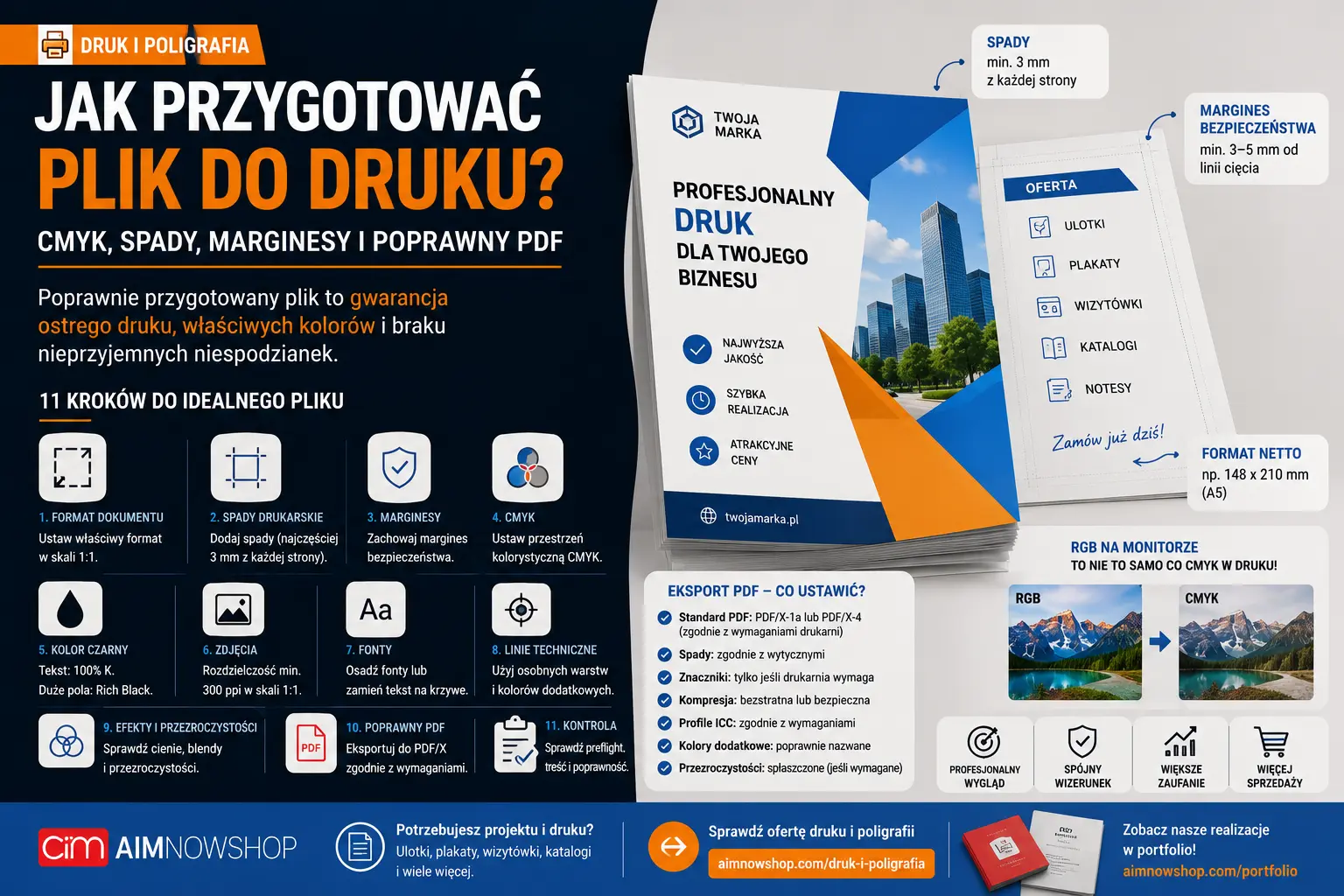
Jak przygotować plik do druku, aby gotowe ulotki, wizytówki, plakaty lub katalogi wyglądały zgodnie z projektem? Najczęstsze problemy nie wynikają z jakości maszyny drukującej, lecz z błędnego formatu dokumentu, braku spadów, niewłaściwych kolorów, zbyt niskiej rozdzielczości albo nieprawidłowo zapisanego pliku PDF.
Projekt może wyglądać dobrze na monitorze, a po wydrukowaniu posiadać białe krawędzie, przesunięte elementy, zmienione kolory lub nieczytelny tekst. Wynika to z różnic pomiędzy ekranem a drukiem oraz z technologicznych tolerancji cięcia i produkcji.
W tym poradniku wyjaśniamy krok po kroku, jak przygotować plik do druku w CMYK, ustawić spady i marginesy bezpieczeństwa, kontrolować zdjęcia, fonty oraz linie techniczne, a następnie wyeksportować poprawny PDF do drukarni.
Od czego rozpocząć przygotowanie pliku do druku?
Pracę należy rozpocząć od sprawdzenia specyfikacji drukarni. Nie istnieje jeden uniwersalny zestaw ustawień odpowiedni dla każdego produktu i każdej technologii.
Drukarnia może wymagać określonego formatu PDF, innego profilu kolorystycznego, konkretnych spadów albo osobnego sposobu oznaczania wykrojnika, lakieru, białego poddruku lub uszlachetnień.
Przed rozpoczęciem projektu ustal format netto, liczbę stron, technologię druku, rodzaj papieru, sposób oprawy i ewentualne wykończenie. Inaczej przygotowuje się prostą ulotkę, inaczej katalog klejony, opakowanie z wykrojnikiem, etykietę samoprzylepną albo wielkoformatowy baner.
Warto również ustalić, czy drukarnia oczekuje pojedynczych stron, czy rozkładówek. W większości standardowych realizacji wielostronicowych projekt przekazuje się jako pojedyncze strony w prawidłowej kolejności. Montaż na arkuszu jest wykonywany po stronie produkcji.
Nie wykonuj samodzielnie impozycji, chyba że drukarnia wyraźnie o nią poprosi. Nieprawidłowe rozmieszczenie stron może uniemożliwić właściwe przygotowanie arkusza drukarskiego.
1. Ustaw właściwy format dokumentu
Format dokumentu powinien odpowiadać rzeczywistemu rozmiarowi gotowego produktu, czyli formatowi netto po przycięciu.
Przykładowo ulotka A5 powinna posiadać stronę o wymiarach 148 × 210 mm. Spady nie są doliczane ręcznie do wymiarów strony, jeśli program posiada osobne ustawienie spadu. Dokument pozostaje w formacie netto, a dodatkowy obszar produkcyjny jest definiowany poza jego krawędziami.
Projekt najlepiej przygotowywać w skali 1:1. Dzięki temu łatwiej kontrolować rozmiary fontów, grubości linii, jakość zdjęć i odległości pomiędzy elementami.
Wyjątkiem mogą być bardzo duże formaty, dla których drukarnia dopuszcza przygotowanie projektu w pomniejszonej skali, na przykład 1:10. W takim przypadku rozdzielczość, spady i grubości elementów muszą zostać odpowiednio przeliczone.
W jednym pliku nie należy mieszać stron o przypadkowych wymiarach. Wszystkie strony tego samego produktu powinny posiadać zgodny format, chyba że specyfikacja zlecenia przewiduje inaczej.
2. Dodaj spady drukarskie
Spad drukarski to fragment grafiki wychodzący poza docelową linię cięcia. Jego zadaniem jest zabezpieczenie projektu przed pojawieniem się białych krawędzi po przycięciu.
Maszyny tnące pracują z określoną tolerancją. Nawet niewielkie przesunięcie arkusza może sprawić, że projekt zakończony dokładnie na krawędzi strony nie pokryje całego obszaru gotowego produktu.
Najczęściej stosuje się 3 mm spadu z każdej strony, ale wartość zawsze należy potwierdzić w wymaganiach konkretnej drukarni. Niektóre produkty mogą wymagać 2 mm, 5 mm albo większego obszaru technologicznego.
Tło, zdjęcia, kolorowe pola i wszystkie elementy dotykające krawędzi formatu netto powinny zostać przedłużone do końca spadu. Nie wystarczy jedynie ustawić wartości spadu podczas eksportu, jeżeli grafika nadal kończy się na linii cięcia.
Jak prawidłowo przedłużyć tło na spad?
Kolorowe tło powinno dochodzić do zewnętrznej krawędzi spadu. Zdjęcie należy odpowiednio powiększyć lub wykadrować, aby wypełniało cały obszar produkcyjny bez tworzenia pustych fragmentów.
Nie należy odbijać, rozciągać ani sztucznie kopiować wąskiego fragmentu zdjęcia na spad, jeżeli może to być widoczne po niewielkim przesunięciu cięcia. Najlepiej od początku zastosować fotografię posiadającą odpowiednio większy kadr.
3. Zachowaj marginesy bezpieczeństwa
Margines bezpieczeństwa to odległość pomiędzy ważnymi elementami projektu a linią cięcia. Chroni teksty, logotypy, kody QR i inne informacje przed przypadkowym przycięciem.
W standardowych materiałach warto zachować przynajmniej kilka milimetrów odstępu od krawędzi netto. Dokładna wartość zależy od formatu, produktu, technologii cięcia i wymagań drukarni.
Spad i margines bezpieczeństwa pełnią przeciwne funkcje. Tła wychodzą poza format netto, natomiast teksty i ważne elementy są odsuwane do środka.
Umieszczenie tekstu zbyt blisko krawędzi może wyglądać nieestetycznie nawet wtedy, gdy nie zostanie fizycznie przycięty. Odpowiednia przestrzeń poprawia czytelność i sprawia, że projekt wygląda bardziej profesjonalnie.
Szczególną uwagę należy zwrócić na materiały składane. Teksty powinny posiadać bezpieczny odstęp nie tylko od krawędzi cięcia, ale również od linii zgięcia, szycia, klejenia lub perforacji.
4. Ustaw przestrzeń kolorystyczną CMYK
Monitory wyświetlają kolory w przestrzeni RGB, wykorzystującej światło czerwone, zielone i niebieskie. Standardowy druk wykorzystuje natomiast farby lub tonery w przestrzeni CMYK: cyan, magenta, yellow i black.
Zakres kolorów możliwych do pokazania na ekranie jest inny niż zakres możliwy do uzyskania w druku. Intensywne neony, bardzo jaskrawe błękity, zielenie i czerwienie mogą po konwersji stać się spokojniejsze lub ciemniejsze.
Dlatego dokument przeznaczony do standardowego druku powinien być przygotowany lub prawidłowo przekonwertowany do CMYK zgodnie z profilem zaakceptowanym przez drukarnię.
Samo wybranie trybu CMYK nie gwarantuje poprawnego koloru. Znaczenie ma również profil ICC, rodzaj papieru, technologia druku i maksymalne nafarbienie.
Dlaczego kolory na wydruku różnią się od monitora?
Monitor emituje światło, a papier je odbija. Na wygląd wydruku wpływa również jasność i barwa podłoża, rodzaj laminatu, oświetlenie oraz kalibracja ekranu.
Zwykły monitor biurowy ustawiony na bardzo wysoką jasność może przedstawiać projekt jako znacznie jaśniejszy niż późniejszy druk. Przy realizacjach wymagających dokładnego odwzorowania koloru warto korzystać z monitora skalibrowanego i zamówić próbę kolorystyczną.
Kolory dodatkowe i Pantone
Jeżeli projekt wykorzystuje kolor firmowy wymagający większej powtarzalności, drukarnia może zaproponować kolor dodatkowy z biblioteki Pantone. Taki kolor jest drukowany osobną farbą, a nie składany z czterech podstawowych składowych CMYK.
Kolory dodatkowe mogą być również wykorzystywane do oznaczenia lakieru, folii, wykrojnika lub białego poddruku. Muszą być wtedy prawidłowo nazwane i skonfigurowane zgodnie ze specyfikacją produkcji.
5. Prawidłowo przygotuj kolor czarny
Czarny kolor może być zbudowany na kilka sposobów. Drobne teksty, cienkie linie i kody najlepiej przygotowywać zazwyczaj jako czysty czarny, czyli 100% składowej K bez dodatkowego udziału cyan, magenty i yellow.
Zastosowanie czterech składowych w małym tekście może spowodować nieostrość. Nawet niewielkie przesunięcie pasowania kolorów sprawi, że litery otrzymają kolorowe obwódki.
Duże czarne powierzchnie przygotowane wyłącznie jako 100% K mogą natomiast wyglądać na mniej głębokie. W takich sytuacjach stosuje się czerń wzbogaconą, zwaną rich black, zawierającą dodatkowe składowe CMY.
Dokładny skład czerni wzbogaconej powinien być zgodny z zaleceniami drukarni. Nie należy ustawiać przypadkowo bardzo wysokich wartości wszystkich składowych, ponieważ może to przekroczyć dopuszczalne nafarbienie i powodować problemy ze schnięciem, brudzeniem lub odwzorowaniem detali.
Warto również sprawdzić, czy mały czarny tekst nie został przypadkowo utworzony jako kolor rejestracyjny. Kolor Registration nie służy do przygotowywania zwykłych elementów projektu.
6. Sprawdź zdjęcia i rozdzielczość
Zdjęcia powinny posiadać odpowiednią rozdzielczość w rzeczywistym rozmiarze użytym w projekcie. Sam duży wymiar pliku nie oznacza, że fotografia będzie wystarczająco ostra po znacznym powiększeniu.
Dla standardowych materiałów oglądanych z niewielkiej odległości często przyjmuje się około 300 ppi w skali 1:1. W przypadku wielkich formatów dopuszczalna rozdzielczość może być niższa, ponieważ materiały ogląda się z większej odległości.
Nie należy sztucznie zwiększać rozdzielczości małego zdjęcia przez wpisanie wyższej wartości ppi bez rzeczywistego dodania szczegółów. Taki zabieg nie przywróci informacji, których nie było w oryginalnym obrazie.
Przed eksportem sprawdź, czy wszystkie zdjęcia są prawidłowo podlinkowane i czy program nie korzysta wyłącznie z niskiej jakości podglądu.
Pliki graficzne pobrane z komunikatorów lub mediów społecznościowych mogą być dodatkowo skompresowane. Do druku najlepiej wykorzystywać oryginalne fotografie przekazane bez automatycznego zmniejszania jakości.
Grafika wektorowa a rastrowa
Logo, ikony, proste ilustracje i teksty najlepiej zachowywać jako elementy wektorowe. Mogą być skalowane bez utraty ostrości.
Fotografie są grafiką rastrową i składają się z pikseli. Ich jakość zależy od rozdzielczości i wielkości zastosowanej w projekcie.
Nie należy zamieniać całego projektu w jeden plik JPG, jeżeli może pozostać prawidłowym dokumentem PDF zawierającym wektory i tekst. Rasteryzacja całej strony może pogorszyć ostrość liter i cienkich elementów.
7. Osadź fonty lub zamień tekst na krzywe
Brak właściwego fontu może spowodować jego podmianę, zmianę układu tekstu lub brak części znaków. Dlatego fonty powinny zostać poprawnie osadzone w pliku PDF.
W przypadku prostych, zamkniętych projektów można zamienić tekst na krzywe. Litery stają się wtedy obiektami wektorowymi i nie wymagają instalowania fontu po stronie drukarni.
Po zamianie na krzywe tekst przestaje być edytowalny. Dlatego zawsze należy zachować osobną wersję roboczą dokumentu z aktywnymi tekstami.
W publikacjach wielostronicowych zwykle lepiej prawidłowo osadzić fonty niż zamieniać wszystkie treści na krzywe. Pozwala to zachować mniejszy rozmiar pliku i prawidłową strukturę dokumentu.
Należy także sprawdzić, czy licencja wybranego fontu pozwala na zastosowanie komercyjne i osadzanie w materiałach przeznaczonych do druku.
8. Przygotuj linie cięcia, bigowania i uszlachetnień
Materiały takie jak opakowania, teczki, etykiety, naklejki, zawieszki lub nietypowo wycinane ulotki mogą wymagać osobnych linii technicznych.
Wykrojnik, linie bigowania, perforacja, lakier wybiórczy, folia, tłoczenie i biały poddruk powinny być przygotowane jako osobne elementy zgodnie z wymaganiami wykonawcy.
Najczęściej stosuje się do tego kolory dodatkowe o określonych nazwach, umieszczone na osobnych warstwach. Elementy mogą wymagać ustawienia nadruku, czyli overprintu.
Nie należy samodzielnie wymyślać nazw kolorów technicznych. Drukarnia lub producent opakowania może wymagać konkretnych nazw, na przykład Cut, Crease, Varnish, White albo innych oznaczeń używanych w danym procesie.
Linie techniczne nie powinny być przypadkowo zamienione na standardowy CMYK, ponieważ mogą wtedy zostać wydrukowane jako część grafiki zamiast posłużyć do przygotowania produkcji.
Jeżeli projekt powstaje na gotowej siatce opakowania, nie wolno zmieniać jej wymiarów bez konsultacji z konstruktorem. Nawet niewielka zmiana może wpłynąć na składanie i dopasowanie produktu.
9. Sprawdź przezroczystości, cienie i efekty specjalne
Nowoczesne formaty PDF dobrze obsługują przezroczystości, cienie i tryby mieszania, ale sposób ich zapisu powinien odpowiadać wymaganiom drukarni.
Problemy mogą pojawić się szczególnie wtedy, gdy projekt łączy przezroczyste elementy, kolory dodatkowe, overprint i złożone maski.
Po eksporcie należy obejrzeć gotowy PDF, a nie wyłącznie dokument roboczy. Sprawdź, czy nie pojawiły się prostokątne pola, zmiany koloru, znikające obiekty lub nieprawidłowo spłaszczone cienie.
Niektóre starsze standardy PDF wymagają spłaszczania przezroczystości. Nowsze mogą zachowywać je w aktywnej formie. Decyzja powinna wynikać ze specyfikacji drukarni i wykorzystywanego systemu produkcyjnego.
Przy cienkich liniach należy również sprawdzić ich rzeczywistą grubość. Linie typu hairline mogą zostać odwzorowane inaczej w zależności od urządzenia i ustawień RIP.
10. Jak zapisać poprawny PDF do druku?
Najbezpieczniejszym formatem przekazywanym do drukarni jest zazwyczaj odpowiednio przygotowany PDF. Zachowuje on układ strony, grafiki, fonty, kolory i parametry produkcyjne.
Drukarnia może wymagać standardu PDF/X-1a, PDF/X-3 albo PDF/X-4. Nie należy wybierać standardu przypadkowo. Każdy z nich w inny sposób obsługuje kolory, profile i przezroczystości.
Podczas eksportu należy uwzględnić spady dokumentu. Znaczniki drukarskie, takie jak pasery lub paski kontrolne, zwykle nie są potrzebne, jeśli drukarnia o nie nie prosi.
Znaczniki cięcia mogą być akceptowane, ale nie powinny nachodzić na obszar spadu ani znajdować się zbyt blisko formatu netto. W wielu internetowych drukarniach wystarczy sam dokument ze spadem bez dodatkowych znaczników.
PDF/X-1a czy PDF/X-4?
PDF/X-1a jest starszym standardem wymagającym przygotowania treści w odpowiedniej przestrzeni drukarskiej i spłaszczenia części efektów. Jest nadal wykorzystywany w wielu procesach produkcyjnych.
PDF/X-4 umożliwia zachowanie aktywnych przezroczystości i bardziej zaawansowanego zarządzania kolorem. Może być lepszym wyborem w nowoczesnym workflow, ale tylko wtedy, gdy drukarnia go obsługuje.
Najważniejsza zasada brzmi: korzystaj z ustawień przekazanych przez wykonawcę. Jeżeli drukarnia udostępnia własny preset eksportu, profil ICC lub instrukcję PDF, należy zastosować właśnie te materiały.
Czy PDF powinien posiadać znaczniki cięcia?
Nie zawsze. Wiele systemów produkcyjnych wykorzystuje format strony i zapisany obszar spadu bez konieczności dodawania znaczników. Nadmiar niepotrzebnych oznaczeń może utrudnić automatyczną kontrolę pliku.
Znaczniki dodawaj wyłącznie wtedy, gdy wymaga ich drukarnia albo specyfika procesu.
11. Kontrola pliku przed wysłaniem do drukarni
Przed przekazaniem materiału wykonaj preflight, czyli techniczną kontrolę dokumentu. W profesjonalnych programach można skorzystać z funkcji sprawdzających rozdzielczość zdjęć, brakujące fonty, kolory RGB i elementy wychodzące poza stronę.
Oprócz automatycznej kontroli należy również dokładnie obejrzeć każdą stronę gotowego PDF.
- Sprawdź format netto, orientację i liczbę stron.
- Potwierdź obecność prawidłowych spadów.
- Upewnij się, że tła i zdjęcia dochodzą do końca spadu.
- Sprawdź marginesy tekstów, logo i kodów QR.
- Zweryfikuj przestrzeń CMYK oraz kolory dodatkowe.
- Skontroluj rozdzielczość zdjęć w rzeczywistym rozmiarze.
- Sprawdź osadzenie fontów i poprawność polskich znaków.
- Zweryfikuj numerację stron, daty, telefony, adresy i ceny.
- Otwórz PDF w niezależnej przeglądarce i sprawdź wszystkie efekty.
- Jeżeli projekt ma wykrojnik lub uszlachetnienie, sprawdź warstwy techniczne.
Przy ważnych realizacjach warto wydrukować projekt na zwykłej drukarce w skali 1:1. Nie będzie to wiarygodna próba koloru, ale pozwoli wychwycić zbyt mały tekst, błędy składu, nieprawidłowe proporcje i literówki.
Kody QR należy przetestować po zapisaniu PDF. Kod działający w programie roboczym może stać się trudniejszy do odczytania po zmianie rozmiaru, koloru lub rasteryzacji.
Jak przygotować plik do druku w różnych programach?
Adobe InDesign
InDesign najlepiej sprawdza się przy ulotkach, katalogach, broszurach, folderach i publikacjach wielostronicowych. Umożliwia definiowanie spadów, stron wzorcowych, stylów tekstowych, profili kolorystycznych i zaawansowanego eksportu PDF.
Przed eksportem warto skorzystać z panelu Preflight i funkcji Package, jeżeli dokument ma być przekazywany razem z plikami źródłowymi.
Adobe Illustrator
Illustrator sprawdzi się przy jednostronicowych materiałach, etykietach, opakowaniach, wykrojnikach i projektach opartych na grafice wektorowej.
Należy prawidłowo ustawić obszar roboczy, spady oraz kontrolować kolory dodatkowe i nadruk. Obrazy rastrowe powinny być osadzone albo dołączone do materiałów źródłowych.
CorelDRAW
CorelDRAW jest często używany do materiałów reklamowych, oznakowania i prostych projektów poligraficznych. Przed eksportem należy sprawdzić profile kolorystyczne, fonty, efekty, przezroczystości i ustawienia zgodności PDF.
Canva
Canva może wystarczyć do przygotowania prostych ulotek, zaproszeń lub materiałów informacyjnych. Należy jednak od początku ustawić właściwy format i podczas eksportu wybrać PDF przeznaczony do druku oraz opcję spadów, jeżeli jest wymagana.
Canva oferuje mniejszą kontrolę nad profesjonalnym zarządzaniem kolorem, kolorami dodatkowymi, wykrojnikami i zaawansowanymi uszlachetnieniami. Przy bardziej wymagających realizacjach lepiej wykorzystać program DTP.
Photoshop
Photoshop jest przeznaczony głównie do edycji zdjęć i grafiki rastrowej. Nie jest najlepszym narzędziem do składania długich tekstów, katalogów lub materiałów wymagających precyzyjnej grafiki wektorowej.
Może być wykorzystany do przygotowania fotografii, retuszu i pojedynczych grafik, które następnie zostaną umieszczone w InDesignie lub Illustratorze.
Najczęstsze błędy przy przygotowaniu pliku do druku
Brak spadów
Tło kończy się dokładnie na krawędzi formatu netto. Po przycięciu mogą pojawić się cienkie białe paski.
Teksty zbyt blisko krawędzi
Nawet jeżeli tekst nie zostanie przycięty, może wyglądać nieestetycznie i sprawiać wrażenie przypadkowo przesuniętego.
Projekt pozostawiony w RGB
Jaskrawe kolory mogą zmienić wygląd po automatycznej konwersji do CMYK. Klient widzi różnicę dopiero po otrzymaniu nakładu.
Zbyt niska rozdzielczość zdjęć
Fotografie wyglądają poprawnie na ekranie, ale po wydrukowaniu stają się nieostre lub widocznie rozpikselowane.
Nieosadzone fonty
Tekst może zostać zastąpiony innym krojem, zmienić szerokość albo wyświetlać nieprawidłowe znaki.
Czarny tekst zbudowany z czterech kolorów
Małe litery mogą posiadać kolorowe krawędzie i stracić ostrość z powodu minimalnych różnic w pasowaniu składowych.
Nieprawidłowe linie techniczne
Wykrojnik, lakier lub linia bigowania zostały zapisane jako zwykła grafika CMYK i mogą zostać widocznie wydrukowane.
Wysyłanie pliku JPG zamiast PDF
Projekt może utracić elementy wektorowe, ostrość tekstu, prawidłowe profile i informacje o spadach.
Brak kontroli treści
Drukarnia może sprawdzić parametry techniczne, ale nie odpowiada za literówki, błędny numer telefonu, starą cenę lub nieprawidłowy kod QR.
Potrzebujesz projektu i prawidłowo przygotowanego pliku do druku?
Poprawne przygotowanie materiału ogranicza ryzyko opóźnień, dodatkowych kosztów i różnic pomiędzy projektem a gotowym wydrukiem.
W AimNowShop możesz zamówić projekt oraz realizację materiałów takich jak ulotki, plakaty, katalogi, notesy i inne materiały reklamowe.
Sprawdź ofertę druku i poligrafii, zobacz projekt i druk broszur oraz katalogów albo przejrzyj portfolio realizacji AimNowShop.
Najczęściej zadawane pytania
Jak przygotować plik do druku w drukarni?
Ustaw format netto, dodaj wymagane spady, zachowaj marginesy bezpieczeństwa, przygotuj kolory zgodnie ze specyfikacją drukarni, sprawdź rozdzielczość zdjęć oraz wyeksportuj dokument do wskazanego standardu PDF.
Ile powinien wynosić spad do druku?
W wielu standardowych realizacjach stosuje się 3 mm spadu z każdej strony. Zawsze należy jednak sprawdzić wymagania konkretnej drukarni, ponieważ wartość może zależeć od produktu i technologii.
Czy plik do druku musi być zapisany w CMYK?
W standardowym druku komercyjnym materiały są najczęściej przygotowywane w CMYK. Niektóre procesy obsługują również pliki z profilami RGB, ale sposób konwersji należy wcześniej ustalić z drukarnią.
Jaka rozdzielczość zdjęć jest odpowiednia do druku?
Dla materiałów oglądanych z bliska często stosuje się około 300 ppi w rzeczywistym rozmiarze. W druku wielkoformatowym dopuszczalna rozdzielczość może być niższa ze względu na większą odległość oglądania.
Czy tekst trzeba zamienić na krzywe?
Nie zawsze. Fonty mogą zostać poprawnie osadzone w PDF. Zamiana na krzywe jest przydatna w zamkniętych projektach, ale przed jej wykonaniem należy zachować edytowalną wersję dokumentu.
Czy do PDF trzeba dodawać znaczniki cięcia?
Tylko wtedy, gdy wymaga tego drukarnia. W wielu systemach wystarczy prawidłowy format strony i zapisany obszar spadu bez dodatkowych znaczników.
Jaki standard PDF wybrać do drukarni?
Należy zastosować standard wskazany przez wykonawcę, na przykład PDF/X-1a lub PDF/X-4. Nie warto wybierać ustawień przypadkowo, ponieważ drukarnie mogą korzystać z różnych systemów produkcyjnych.
Czy można przygotować ulotkę do druku w Canvie?
Tak, prosty materiał można przygotować w Canvie, jeżeli zostanie ustawiony właściwy format, spady i eksport do PDF do druku. Przy kolorach dodatkowych, wykrojnikach i zaawansowanych uszlachetnieniach lepiej wykorzystać profesjonalny program DTP.