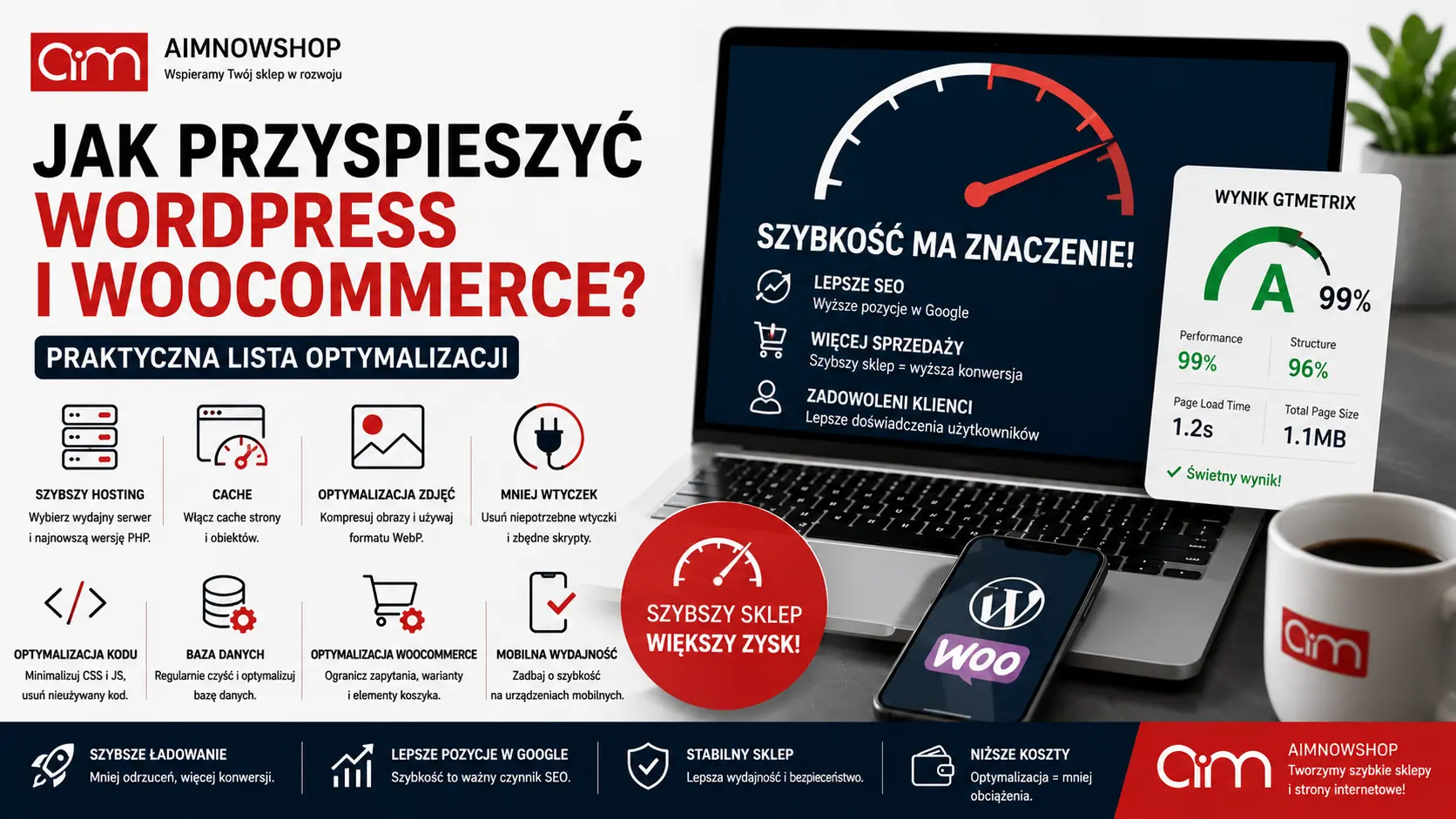
Jak przyspieszyć WordPress i WooCommerce, gdy sklep ładuje się zbyt wolno, użytkownicy opuszczają stronę, a koszyk działa ociężale? Szybkość sklepu internetowego wpływa nie tylko na wygodę korzystania ze strony, ale również na sprzedaż, skuteczność reklam, SEO i zaufanie klientów.
Właściciele małych sklepów często skupiają się na wyglądzie strony, kolejnych wtyczkach i nowych funkcjach, a dopiero później zauważają, że sklep staje się coraz wolniejszy. Problem zwykle nie wynika z jednego elementu. Na szybkość wpływają hosting, motyw, zdjęcia, wtyczki, baza danych, cache, kod strony, liczba skryptów i sposób działania WooCommerce.
W tym poradniku znajdziesz praktyczną listę działań, które pomagają przyspieszyć sklep WordPress i WooCommerce. Zaczniemy od najważniejszych podstaw, a później przejdziemy do optymalizacji technicznej, zdjęć, bazy danych, wtyczek, koszyka i wersji mobilnej.
Dlaczego szybkość WordPressa i WooCommerce jest ważna?
W sklepie internetowym każda sekunda opóźnienia może obniżać komfort użytkownika. Klient, który czeka zbyt długo na załadowanie kategorii, zdjęcia produktu, koszyka lub płatności, może przerwać zakupy i przejść do konkurencji.
Wolna strona wpływa również na skuteczność kampanii reklamowych. Jeżeli reklama sprowadza użytkownika na stronę, która długo się ładuje, część budżetu może zostać zmarnowana jeszcze przed obejrzeniem oferty. Problem staje się szczególnie widoczny na urządzeniach mobilnych, gdzie połączenie internetowe bywa słabsze niż na komputerze.
Szybkość ma też znaczenie dla SEO. Google ocenia doświadczenie użytkownika, stabilność strony, czas ładowania i wygodę korzystania z serwisu. Sama optymalizacja techniczna nie zastąpi wartościowej treści i dobrej struktury, ale może pomóc lepiej wykorzystać potencjał strony.
WooCommerce jest bardziej wymagający niż zwykła strona firmowa. Obsługuje produkty, koszyk, konto klienta, zamówienia, warianty, płatności, wysyłki i wiele dynamicznych elementów. Dlatego sklep wymaga bardziej świadomej optymalizacji niż prosta wizytówka WordPress.
Jak przyspieszyć WordPress i WooCommerce krok po kroku?
1. Zmierz aktualną szybkość sklepu
Optymalizacji nie należy zaczynać od przypadkowego instalowania kolejnej wtyczki. Najpierw trzeba sprawdzić, co faktycznie spowalnia stronę. Inaczej łatwo poświęcić czas na elementy, które mają niewielki wpływ na wynik.
Warto przeanalizować stronę główną, najważniejsze kategorie, karty produktów, koszyk i finalizację zamówienia. Często okazuje się, że strona główna działa poprawnie, ale karta produktu z dużą galerią zdjęć lub koszyk z wieloma skryptami ładują się znacznie wolniej.
Podczas analizy zwróć uwagę na czas odpowiedzi serwera, wielkość strony, liczbę żądań, rozmiar zdjęć, skrypty zewnętrzne, ładowanie fontów, stabilność układu i działanie na telefonie.
Najważniejsze jest nie tylko uzyskanie wysokiego wyniku w narzędziu testowym, ale realna poprawa działania sklepu dla użytkownika. Strona ma ładować się szybko, być stabilna i pozwalać wygodnie przejść przez proces zakupowy.
2. Sprawdź hosting i parametry serwera
Hosting jest fundamentem szybkości sklepu WooCommerce. Nawet dobrze zoptymalizowana strona może działać wolno, jeżeli korzysta ze słabego serwera, przeciążonego hostingu współdzielonego albo przestarzałej konfiguracji PHP.
Sklep internetowy wymaga większych zasobów niż zwykły blog. Obsługuje zapytania do bazy danych, koszyk, produkty, filtry, konta użytkowników i dynamiczne elementy, których nie można w pełni zapisać w cache.
Warto sprawdzić wersję PHP, limit pamięci, wydajność bazy danych, obsługę Redis lub Memcached, jakość dysków, lokalizację serwera oraz wsparcie techniczne hostingu. Jeżeli sklep działa na najtańszym pakiecie, a oferta produktów i ruch rosną, hosting może stać się głównym ograniczeniem.
Nie zawsze trzeba od razu przechodzić na drogi serwer dedykowany. Często wystarczy lepszy hosting zoptymalizowany pod WordPress lub WooCommerce. Ważne, aby rozwiązanie było dopasowane do liczby produktów, ruchu, wtyczek i planów rozwoju sklepu.
3. Uporządkuj motyw i builder
Motyw oraz builder mają duży wpływ na szybkość strony. Rozbudowane układy, wiele sekcji, animacje, slidery, niestandardowe fonty i dodatkowe efekty mogą znacząco zwiększać wagę strony.
Problem pojawia się szczególnie wtedy, gdy każda podstrona jest budowana z dużej liczby modułów, a sklep ładuje ten sam zestaw skryptów nawet tam, gdzie nie są one potrzebne.
Nie oznacza to, że trzeba rezygnować z atrakcyjnego wyglądu. Należy jednak zachować rozsądek. Strona sklepu powinna wspierać sprzedaż, a nie przeciążać użytkownika dekoracjami.
Warto przejrzeć stronę główną, kategorie, karty produktów i blog. Usuń sekcje, które nie wnoszą wartości, zmniejsz liczbę animacji, ogranicz ciężkie slidery i sprawdź, czy układ mobilny nie ładuje zbędnych elementów ukrytych tylko za pomocą CSS.
Jeżeli sklep wymaga przebudowy układu, warto zacząć od najważniejszych podstron sprzedażowych. Szczególnie istotna jest karta produktu w sklepie internetowym, ponieważ to tam klient podejmuje decyzję o dodaniu produktu do koszyka.
4. Ogranicz liczbę wtyczek
Wtyczki są jedną z największych zalet WordPressa, ale ich nadmiar może spowalniać stronę i zwiększać ryzyko konfliktów. Każda wtyczka może dodawać własny kod, style, skrypty, zapytania do bazy danych i ustawienia wykonywane podczas ładowania strony.
Najpierw sprawdź, które wtyczki są faktycznie potrzebne. Usuń te, których nie używasz, zastąp kilka podobnych rozszerzeń jednym lepszym rozwiązaniem i unikaj instalowania wtyczki do każdej drobnej funkcji.
Szczególną uwagę zwróć na wtyczki do sliderów, popupów, filtrów produktów, analityki, integracji marketingowych, wielowalutowości, dynamicznych rabatów i rozbudowanych edytorów. Mogą być potrzebne, ale powinny być używane świadomie.
Nie oceniaj wtyczki wyłącznie po liczbie instalacji. Znaczenie ma jakość kodu, regularne aktualizacje, zgodność z WooCommerce, sposób ładowania skryptów i wpływ na bazę danych.
5. Włącz cache strony i obiektów
Cache pozwala szybciej dostarczać użytkownikowi gotową wersję strony, bez konieczności wykonywania wszystkich operacji od nowa przy każdej wizycie. W WordPressie cache może dotyczyć całych stron, fragmentów kodu, obiektów, bazy danych i zasobów statycznych.
W sklepie WooCommerce trzeba jednak stosować cache ostrożnie. Strony takie jak koszyk, kasa i konto klienta są dynamiczne i zwykle nie powinny być cache’owane tak samo jak artykuł blogowy lub strona kategorii.
Dobra konfiguracja cache powinna przyspieszać stronę główną, kategorie, produkty i wpisy, ale nie zaburzać działania koszyka, płatności, stanów magazynowych i indywidualnych danych użytkownika.
Warto również sprawdzić cache obiektów, na przykład Redis. Może pomóc szczególnie w większych sklepach, które wykonują wiele zapytań do bazy danych.
Po włączeniu cache zawsze wykonaj testy zakupowe. Dodaj produkt do koszyka, zmień ilość, przejdź do kasy, wybierz płatność i sprawdź, czy wszystkie komunikaty działają poprawnie.
6. Zoptymalizuj zdjęcia i grafiki
Zdjęcia są często największym elementem strony sklepu. Karty produktów, galerie, banery i zdjęcia kategorii mogą znacznie zwiększać wagę podstron, jeżeli nie są odpowiednio przygotowane.
Każde zdjęcie powinno mieć właściwy rozmiar. Nie ma sensu ładować grafiki o szerokości 3000 pikseli, jeżeli na stronie wyświetla się jako miniatura 600 pikseli. Ważna jest również kompresja oraz format pliku.
Warto korzystać z nowoczesnych formatów, takich jak WebP, jeżeli sklep i przeglądarki użytkowników je obsługują. Pozwalają zmniejszyć wagę plików przy zachowaniu dobrej jakości wizualnej.
Grafiki powinny być też ładowane w odpowiednim momencie. Lazy loading pozwala opóźnić ładowanie obrazów znajdujących się niżej na stronie. Dzięki temu użytkownik szybciej zobaczy pierwszą część strony.
Nie zapominaj o tekstach alternatywnych. Optymalizacja zdjęć to nie tylko szybkość, ale również dostępność i SEO. Alt powinien krótko opisywać obraz, a nie być przypadkowym zbiorem fraz kluczowych.
7. Ogranicz CSS, JavaScript i zbędne skrypty
Każdy dodatkowy skrypt może wydłużać ładowanie strony. Dotyczy to zarówno kodu motywu i wtyczek, jak i zewnętrznych narzędzi marketingowych: pikseli reklamowych, czatów, map, osadzonych filmów, widgetów opinii i narzędzi analitycznych.
Niektóre skrypty są potrzebne, ale nie muszą ładować się na każdej podstronie. Przykładowo kod formularza kontaktowego nie powinien być ładowany na karcie produktu, jeżeli nie ma tam formularza.
Warto ograniczyć nieużywany CSS, opóźnić ładowanie części JavaScriptu i sprawdzić, które zasoby blokują renderowanie pierwszej części strony. Trzeba jednak zachować ostrożność, bo agresywna optymalizacja może uszkodzić menu, koszyk, galerie produktów lub płatności.
Po każdej większej zmianie należy sprawdzić działanie sklepu na komputerze i telefonie. Szczególną uwagę zwróć na menu, wyszukiwarkę, filtry, wybór wariantów, przycisk „Dodaj do koszyka”, koszyk i stronę kasy.
8. Wyczyść bazę danych
Z czasem baza danych WordPressa może gromadzić wiele zbędnych informacji: rewizje wpisów, automatyczne szkice, stare transients, usunięte komentarze, dane po odinstalowanych wtyczkach i tymczasowe ustawienia.
W sklepie WooCommerce baza jest szczególnie ważna, ponieważ przechowuje produkty, zamówienia, klientów, kupony, sesje i ustawienia. Nadmiar niepotrzebnych danych może utrudniać sprawne działanie panelu i wybranych funkcji sklepu.
Przed czyszczeniem bazy zawsze wykonaj pełną kopię zapasową. Nie usuwaj tabel ani danych, których znaczenia nie rozumiesz. Szczególnie ostrożnie należy podchodzić do danych zamówień, klientów i integracji księgowych.
Warto również sprawdzić autoloaded options, czyli ustawienia ładowane automatycznie przy wielu zapytaniach WordPressa. Zbyt duża liczba takich danych może spowalniać stronę.
9. Zoptymalizuj WooCommerce
WooCommerce dodaje wiele funkcji niezbędnych do sprzedaży, ale część z nich może być niepotrzebna w konkretnym sklepie. Warto wyłączyć elementy, których nie używasz, i ograniczyć ładowanie skryptów tam, gdzie nie są potrzebne.
Sprawdź, czy sklep korzysta z wielu rozbudowanych filtrów, dynamicznych cen, automatycznych rabatów, integracji marketplace, systemów punktowych, wielowalutowości i dodatkowych modułów płatności. Każdy z tych elementów może zwiększać obciążenie.
Ważne są również kategorie i produkty. Bardzo duża liczba wariantów w jednym produkcie może spowalniać kartę produktu i utrudniać wybór użytkownikowi. Czasami lepiej inaczej uporządkować ofertę niż tworzyć jeden produkt z setkami kombinacji.
W koszyku i kasie należy zachować prostotę. Zbyt wiele dodatkowych pól, komunikatów, popupów i skryptów może obniżać wydajność oraz zwiększać ryzyko porzucenia zamówienia.
10. Popraw wersję mobilną
Wersja mobilna sklepu często ma większe znaczenie niż wersja desktopowa. Klienci przeglądają produkty na telefonach, porównują ceny, klikają reklamy i przechodzą do koszyka z urządzeń mobilnych.
Optymalizacja mobilna nie polega tylko na dopasowaniu szerokości strony. Trzeba sprawdzić wygodę menu, wyszukiwarki, filtrów, galerii zdjęć, przycisków, wyboru wariantów, komunikatów i formularza zamówienia.
Duże banery, slidery, automatycznie odtwarzane filmy i ciężkie sekcje mogą wyglądać dobrze na komputerze, ale na telefonie opóźniać dostęp do produktu. W wielu przypadkach warto przygotować uproszczoną wersję sekcji mobilnych.
Najważniejsze informacje powinny być widoczne szybko: nazwa produktu, zdjęcie, cena, dostępność, dostawa i przycisk dodania do koszyka. Jeżeli klient musi długo przewijać stronę, aby wykonać podstawowe działanie, karta produktu wymaga poprawy.
11. Rozważ CDN
CDN, czyli Content Delivery Network, pomaga szybciej dostarczać pliki statyczne, takie jak zdjęcia, CSS i JavaScript, użytkownikom z różnych lokalizacji. Może być szczególnie przydatny, gdy sklep obsługuje klientów z wielu regionów lub ładuje dużo grafik.
CDN nie rozwiąże jednak wszystkich problemów. Jeżeli hosting jest słaby, baza danych przeciążona, a strona ładuje zbyt wiele skryptów, samo włączenie CDN może dać ograniczony efekt.
Najpierw warto uporządkować podstawy: hosting, zdjęcia, cache, wtyczki i kod. CDN może być kolejnym etapem optymalizacji, a nie zamiennikiem dobrego przygotowania sklepu.
Lista kontrolna optymalizacji WordPress i WooCommerce
- Zmierz szybkość strony głównej, kategorii, produktu, koszyka i kasy.
- Sprawdź czas odpowiedzi serwera i jakość hostingu.
- Usuń nieużywane wtyczki, motywy i zbędne moduły.
- Włącz cache z wykluczeniem koszyka, kasy i konta klienta.
- Skompresuj zdjęcia i zastosuj odpowiednie rozmiary grafik.
- Włącz WebP tam, gdzie jest to możliwe.
- Ogranicz nieużywany CSS i opóźnij wybrane skrypty JavaScript.
- Usuń zbędne skrypty zewnętrzne i niepotrzebne integracje.
- Wyczyść bazę danych po wykonaniu kopii zapasowej.
- Sprawdź liczbę wariantów produktów i działanie filtrów.
- Przetestuj pełny proces zakupowy na telefonie.
- Regularnie monitoruj szybkość po aktualizacjach i zmianach w sklepie.
Nie musisz wdrażać wszystkich działań jednego dnia. Najlepiej zacząć od elementów, które najmocniej wpływają na najważniejsze podstrony sprzedażowe.
Najczęstsze błędy przy przyspieszaniu WordPressa
Pierwszym błędem jest instalowanie kilku wtyczek optymalizacyjnych jednocześnie. Mogą dublować funkcje, konfliktować ze sobą i powodować problemy z koszykiem, płatnościami lub wyglądem strony.
Drugim problemem jest agresywna minifikacja i łączenie plików bez testów. Taka optymalizacja może poprawić wynik w narzędziu, ale uszkodzić menu, galerie, filtry lub przyciski.
Częstym błędem jest również optymalizowanie tylko strony głównej. W sklepie WooCommerce najważniejsze są kategorie, karty produktów, koszyk i kasa. To tam użytkownik podejmuje decyzję zakupową.
Właściciele sklepów często pomijają zdjęcia. Nawet dobry hosting i cache nie pomogą w pełni, jeżeli strona ładuje wielomegabajtowe grafiki bez kompresji.
Ostatnim problemem jest brak monitoringu po aktualizacjach. Motyw, wtyczki i WooCommerce zmieniają się regularnie. Po każdej większej zmianie warto sprawdzić szybkość i pełny proces zamówienia.
Potrzebujesz szybszego sklepu WooCommerce?
Szybki sklep internetowy lepiej wykorzystuje ruch, poprawia wygodę zakupów i pomaga ograniczyć straty wynikające z wolnego ładowania strony.
W AimNowShop możesz zamówić modernizację WordPressa, poprawę sklepu WooCommerce, optymalizację kart produktów, uporządkowanie struktury i wsparcie techniczne dopasowane do sprzedaży online.
Sprawdź ofertę stron internetowych i sklepów WooCommerce albo przejdź do kategorii Strony internetowe, aby zobaczyć powiązane usługi.
Najczęściej zadawane pytania
Jak przyspieszyć WordPressa?
Zacznij od pomiaru szybkości, sprawdzenia hostingu, usunięcia zbędnych wtyczek, optymalizacji zdjęć, włączenia cache, ograniczenia skryptów i wyczyszczenia bazy danych.
Dlaczego WooCommerce działa wolno?
WooCommerce może działać wolno przez słaby hosting, zbyt wiele wtyczek, ciężki motyw, duże zdjęcia, rozbudowane warianty produktów, brak cache, przeciążoną bazę danych lub zewnętrzne skrypty.
Czy cache jest bezpieczny dla WooCommerce?
Tak, ale musi być prawidłowo skonfigurowany. Koszyk, kasa i konto klienta zwykle powinny być wykluczone z cache, aby nie zaburzyć dynamicznych danych zamówienia.
Jakie zdjęcia najlepiej stosować w sklepie?
Zdjęcia powinny mieć właściwy rozmiar, dobrą kompresję i format dopasowany do strony. W wielu przypadkach warto korzystać z WebP oraz lazy loadingu.
Czy usunięcie wtyczek przyspieszy stronę?
Może przyspieszyć stronę, jeśli wtyczki były zbędne, źle napisane lub ładowały dużo skryptów. Najpierw należy sprawdzić, które rozszerzenia faktycznie obciążają sklep.
Czy szybki sklep poprawia sprzedaż?
Szybszy sklep może poprawić wygodę zakupów, zmniejszyć liczbę porzuceń i lepiej wykorzystać ruch z reklam, SEO oraz Social Media. Szybkość nie zastąpi dobrej oferty, ale wspiera sprzedaż.