Wstęp
Z pozoru to drobiazg: mały element, który znika z klawiatury albo zaczyna się zacinać. W praktyce jednak uszkodzony przycisk do laptopa potrafi skutecznie wstrzymać pracę. Piszesz ofertę, poprawiasz prezentację, logujesz się do banku – i nagle okazuje się, że klawisz nie wraca, nie rejestruje kliknięcia lub całkiem wypadł. Dobra wiadomość jest taka, że w większości przypadków nie musisz kupować nowej klawiatury. Wystarczy właściwie zidentyfikować element, dobrać pasujący zamiennik i zamontować go zgodnie z zasadami, które opisuję poniżej. Dzięki temu w kilkanaście minut przywrócisz wygodę pisania bez kosztownego serwisu.
Kiedy wymiana pojedynczego przycisku ma sens, a kiedy lepiej zmienić klawiaturę?
Diagnoza zaczyna się od zrozumienia skali problemu. Jeśli awaria dotyczy jednego, ewentualnie kilku rozproszonych klawiszy, punktowa wymiana ma pełne uzasadnienie – to szybkie i ekonomiczne rozwiązanie. Typowe objawy to wyłamany zaczep, zużyta gumka kontaktowa albo mechanizm nożycowy/motylkowy, który nie odbija. Jeżeli jednak po zalaniu pojawiają się losowe znaki, nie działa cały rząd lub połowa klawiatury, wymiana pojedynczych elementów będzie tylko odkładaniem nieuniknionego – w takich sytuacjach rozsądniej wymienić cały moduł klawiatury, bo problem leży na poziomie folii przewodzącej i elektroniki.
Z czego składa się przycisk i co najczęściej się psuje?
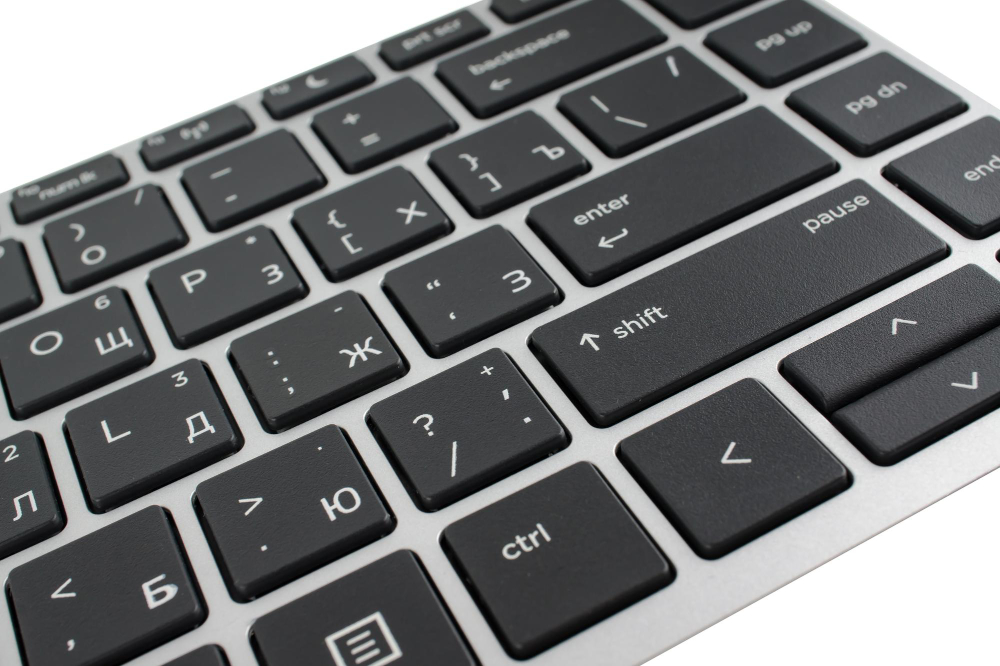
„Przycisk” to nie tylko plastikowa nasadka z literą. Na jego działanie składają się trzy precyzyjne elementy:
- nasadka (keycap) – widoczny plastik z oznaczeniem,
- mechanizm mocujący – najczęściej nożycowy (scissor) lub motylkowy (butterfly), odpowiedzialny za stabilność i sprężysty skok,
- gumka kontaktowa – silikonowy element przewodzący impuls do folii klawiatury.
Usterka którejkolwiek z tych części daje inne symptomy: wypadanie i chybotanie zwykle oznacza problem z zaczepami; „gąbczaste”, opóźnione kliknięcie – zużytą gumkę; brak powrotu i zacinanie – mechanizm, który uległ zabrudzeniu lub pęknięciu. Dlatego przy zakupie zamiennika najlepiej wybierać komplet (nasadka + mechanizm + gumka), co zapewnia pełny, fabryczny efekt naprawy.
Jak prawidłowo dobrać przycisk do konkretnego laptopa?
Dobór po samej literze to prosta droga do rozczarowania – kluczowe są detale konstrukcji. Producenci stosują różne warianty mechanizmów, a nawet w obrębie jednej serii mogą występować drobne różnice w zaczepach.
Najpierw sprawdź dokładny model laptopa (etykieta na spodzie obudowy oraz „Informacje o systemie”). Następnie zdejmij uszkodzoną nasadkę i obejrzyj mechanizm od spodu – kształt ramki i punktów zaczepu porównaj 1:1 ze zdjęciami w sklepie. Weź pod uwagę układ językowy (PL/US/UK) – różni się on kształtem niektórych przycisków (np. Enter, Shift). Jeśli Twoja klawiatura ma podświetlenie, zwróć uwagę na rodzaj nadruku i przepuszczalność – dzięki temu jasność znaków pozostanie spójna z resztą.
Oryginał czy zamiennik – co wybrać?
Jeśli zależy Ci na bezkompromisowej estetyce – identycznym odcieniu plastiku, fakturze i kroju czcionki – oryginalny element będzie najlepszy. Bywa jednak droższy i trudniej dostępny w starszych modelach. Zamiennik dobrej jakości przywraca pełną funkcjonalność za ułamek ceny; w codziennym użytkowaniu różnice wizualne są minimalne. Kluczowe, by zamawiać komplety i kupować u sprzedawców podających listy kompatybilnych modeli, co praktycznie eliminuje ryzyko pomyłki.
Gdzie kupić przycisk do laptopa i jak ograniczyć ryzyko niedopasowania?
Największą liczbę nieudanych zakupów „zawdzięczamy” ogłoszeniom bez zdjęć mechanizmu od spodu oraz opisom bez listy zgodności. Dlatego wybieraj sklepy specjalistyczne, które pokazują detale mocowań i jasno określają kompatybilność. W praktyce najlepiej zacząć od dedykowanych kategorii – np. przyciski do laptopa – a gdy potrzebujesz pojedynczego elementu, zajrzeć również do przycisk do klawiatury. Taki proces skraca czas poszukiwań i zmniejsza liczbę zwrotów.
Montaż – jeden właściwy schemat (lista kroków)
To jedyna lista w artykule – ma pomóc przeprowadzić wymianę czysto i bezpiecznie:
- Odłącz zasilanie i przygotuj stanowisko. Jasne światło, czysta powierzchnia, plastikowe narzędzie do podważania/pęseta.
- Zdejmij starą nasadkę. Podważ delikatnie od krawędzi; jeśli mechanizm pękł, usuń pozostałości ostrożnie w dwóch częściach.
- Oczyść gniazdo. Sprężone powietrze i pędzelek usuną kurz oraz okruchy – to one najczęściej blokują ruch.
- Osadź gumkę kontaktową. Wycentruj ją w gnieździe; krzywe ułożenie daje „martwy” klik.
- Wepnij mechanizm scissor/butterfly. Każdy zatrzask musi zaskoczyć – dociskaj osiowo, bez przekoszenia.
- Nałóż nasadkę. Ustaw prosto nad mechanizmem i dociśnij centralnie, aż usłyszysz miękkie „klik”. Sprawdź kilka razy skok i powrót.
Jeśli klawisz po montażu „stoi” krzywo albo haczy, zdejmij nasadkę i ponownie osadź mechanizm – zwykle problemem jest niedopięty jeden z mikrozaczepów.
Najczęstsze błędy użytkowników (i jak ich uniknąć)
Najbardziej kosztowny błąd to użycie metalowych narzędzi do podważania – rysują ramkę i potrafią urwać delikatny zaczep. Drugim jest montaż na siłę; właściwy klik osiąga się osiowym dociskiem, a nie „wciskaniem” pod kątem. Trzeci błąd to zły typ mechanizmu – różnice bywają subtelne, ale wystarczą, by klawisz nie wracał lub wypadał. Wreszcie – ignorowanie historii zalania: jeśli po wymianie przycisk nadal „żyje własnym życiem”, winna jest folia przewodząca i konieczna bywa wymiana całej klawiatury.
Jak dbać o nowe przyciski, żeby służyły dłużej?
Profilaktyka jest prosta: regularnie czyść klawiaturę sprężonym powietrzem i miękkim pędzelkiem, nie jedz nad laptopem (okruchy są wrogiem mechanizmów scissor), a w transporcie dbaj, by pokrywa nie była punktowo dociskana do klawiszy. Środków czyszczących nie rozpylaj bezpośrednio na klawiaturę – nakładaj je na ściereczkę z mikrofibry, by płyn nie migrował pod nasadki i nie degradował gumek.
Podsumowanie
W przypadku lokalnych usterek przycisk do laptopa to najszybsza i najtańsza droga do przywrócenia pełnej funkcjonalności. Sekret skutecznej naprawy tkwi w precyzyjnym doborze (model, układ, typ mechanizmu) oraz w montażu bez użycia siły – z dbałością o każdy zaczep i prawidłowe osadzenie gumki. Jeżeli natomiast objawy wskazują na problem systemowy (zalanie, losowe znaki, „martwe” całe sekcje) – nie trać czasu na „łatanie”, tylko rozważ wymianę całej klawiatury. W każdym innym scenariuszu nowy przycisk rozwiąże problem w kilkanaście minut.
FAQ – przycisk do laptopa
Ile kosztuje klawisz w laptopie?
Najczęściej 15–40 zł za sztukę (zazwyczaj w komplecie: nasadka, mechanizm, gumka). Rzadkie modele bywają droższe, ale to wciąż ułamek kosztu nowej klawiatury.
Czy można kupić klawisz do laptopa?
Tak. Sklepy specjalistyczne oferują pojedyncze elementy dopasowane do konkretnych modeli. Warto porównać mechanizm od spodu ze zdjęciami w ofercie, aby uniknąć niedopasowania.
Ile kosztuje wymiana 1 klawisza w laptopie?
Sam element to zwykle 15–40 zł. Jeśli zlecasz montaż, dolicz robociznę (orientacyjnie 50–120 zł). Samodzielnie zrobisz to w kilkanaście minut, oszczędzając na serwisie.